

【備忘録】Windows10で簡単にスクリーンキャプチャする方法
スポンサーリンク
おそらく、ご存じの方が多いと思いますが、Windwos10から、スクリーンキャプチャがすごく便利になっていますので紹介します。
これまでは、「Print Screen」やRaptureなどのフリーソフトを使用していましたが、Windows10から特に便利になっています。
方法は、スクリーンキャプチャしたい画面で、Winキー+Shiftキー+「S」です。
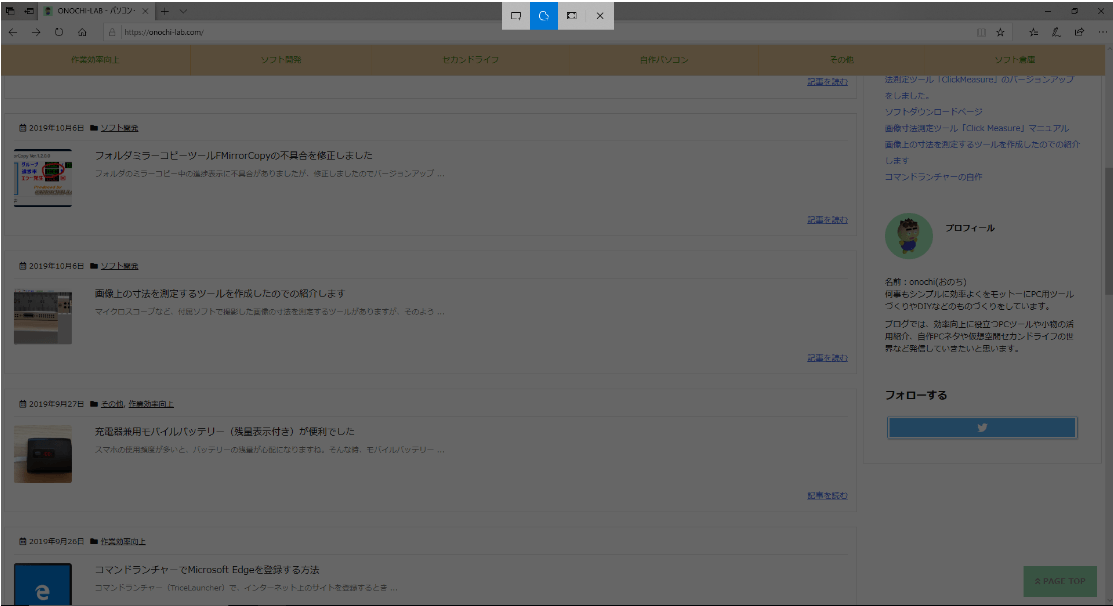
このキーを押すことで、画面が薄暗くなり、上部に切り取り方法が表示されます。
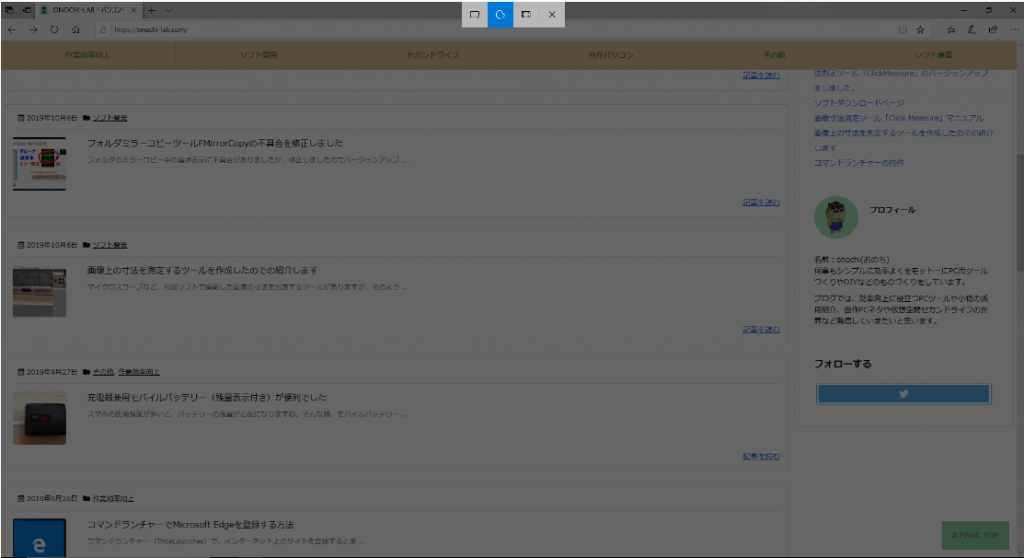
切り取り方法は、左から、四角形の範囲で切り取り、フリーフォームで切り取り、全画面切り取り、キャンセルです。
切り取りをすると、そのままクリップボードにコピーされますが、その後の処理として、エディタを開くこともできます。
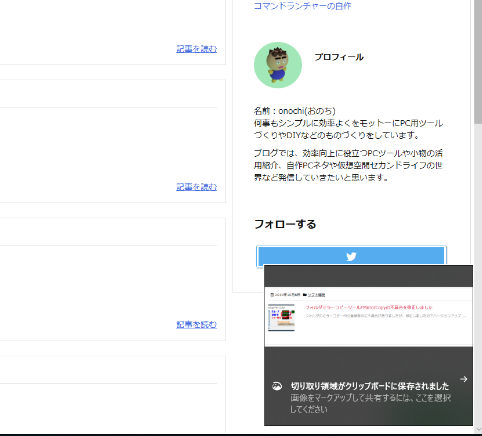
切り取り後に右下に切り取った画像とメッセージが表示されるので、画像をクリックすることでエディタが表示されます。
エディタでは、簡単なフリーハンドのマークと、画像の保存ができます。
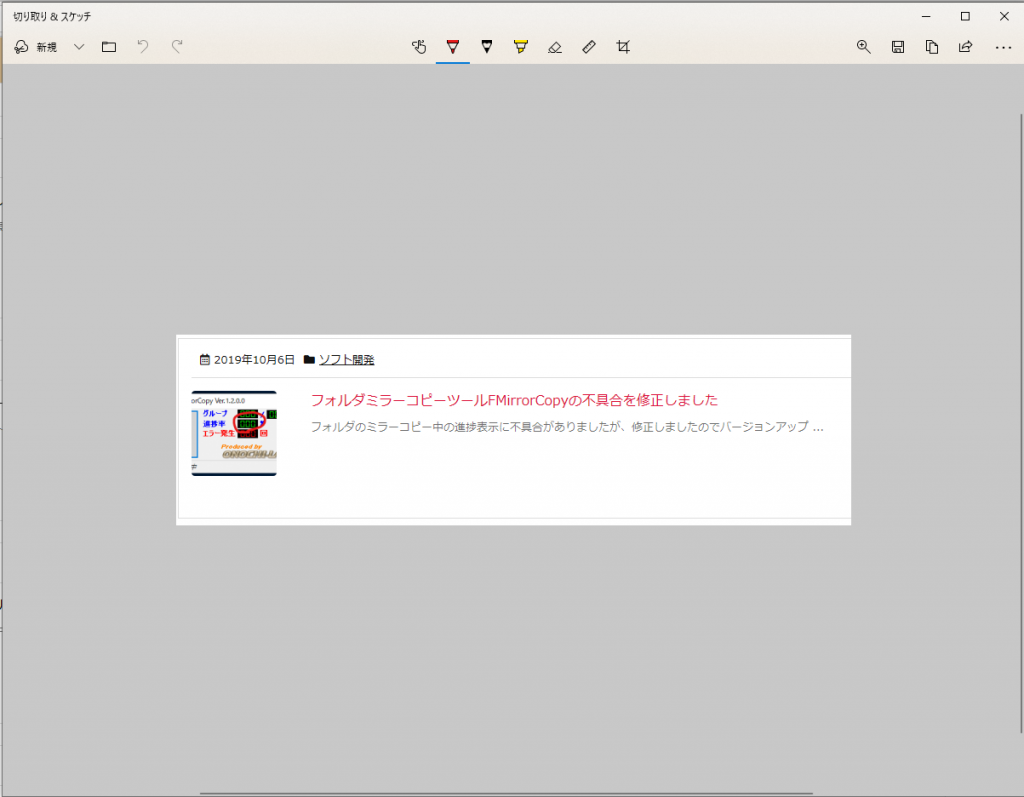
エディタ上部のペンツールで、フリーハンドでマークや文字、矢印など記入できます。
右上のメニューで、画像保存やクリップボードにコピーなどできます。
これまで範囲を切り取りするなど、面倒だったスクリーンキャプチャがすっと簡単にできますので試してみてください。
ちなみに、最近の投稿で使用しているスクリーンキャプチャはこの方法を使用しています。

スポンサーリンク
スポンサーリンク