

Windows10でスタートアップフォルダを開く
スポンサーリンク
Windows10になってスタートアップフォルダが分かりにくくになりました。
ここでは、簡単にスタートアップフォルダの場所を開き、アプリやファイルを登録する方法を紹介します。
これまでとの違い(Windows7以前)
Windows7までは、スタートメニューから「すべてのプログラム」を開いてすぐにスタートアップフォルダを開くことが出来ました。
しかし、Windows8以降は、スタートメニューから「スタートアップ」がなくなりました。
簡単にスタートアップフォルダを開く方法
エクスプローラからたどっていき、スタートアップフォルダを開くことも出来ますが、階層が深いため探すのが大変です。
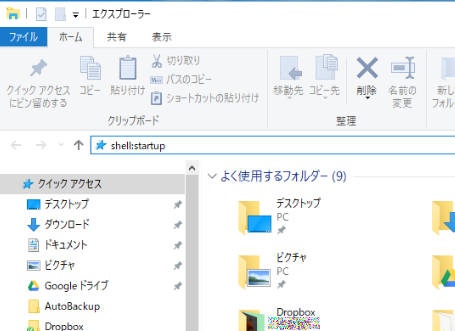
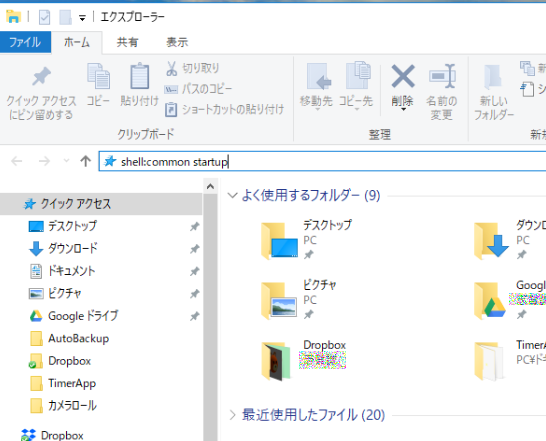
そこで、エクスプローラに下記の文字列を入力することで、簡単に開くことが出来ます。
- 通常のスタートアップ → shell:startup
- 全ユーザ共通フォルダ → shell:common startup
スタートアップフォルダをよく使用する場合
スタートアップフォルダをよく使用する場合は、スタートアップフォルダをピン留めやショートカットの作成などしておくと便利です。

スタートアップフォルダへの登録方法
スタートアップフォルダへの登録は、フォルダにファイルをコピーするのと同じです。
ショートカットをスタートアップフォルダにコピーするなどで作成すれば、起動時に実行されます。
以上です。

スポンサーリンク
スポンサーリンク